• 5 min de lectura
Cómo desactivar las funciones de IA en los teléfonos Google Pixel
Google Pixel smartphones pack some of the most AI-heavy experiences you’ll find in any consumer phone today. With every new Pixel generation, artificial intelligence plays an increasingly central role
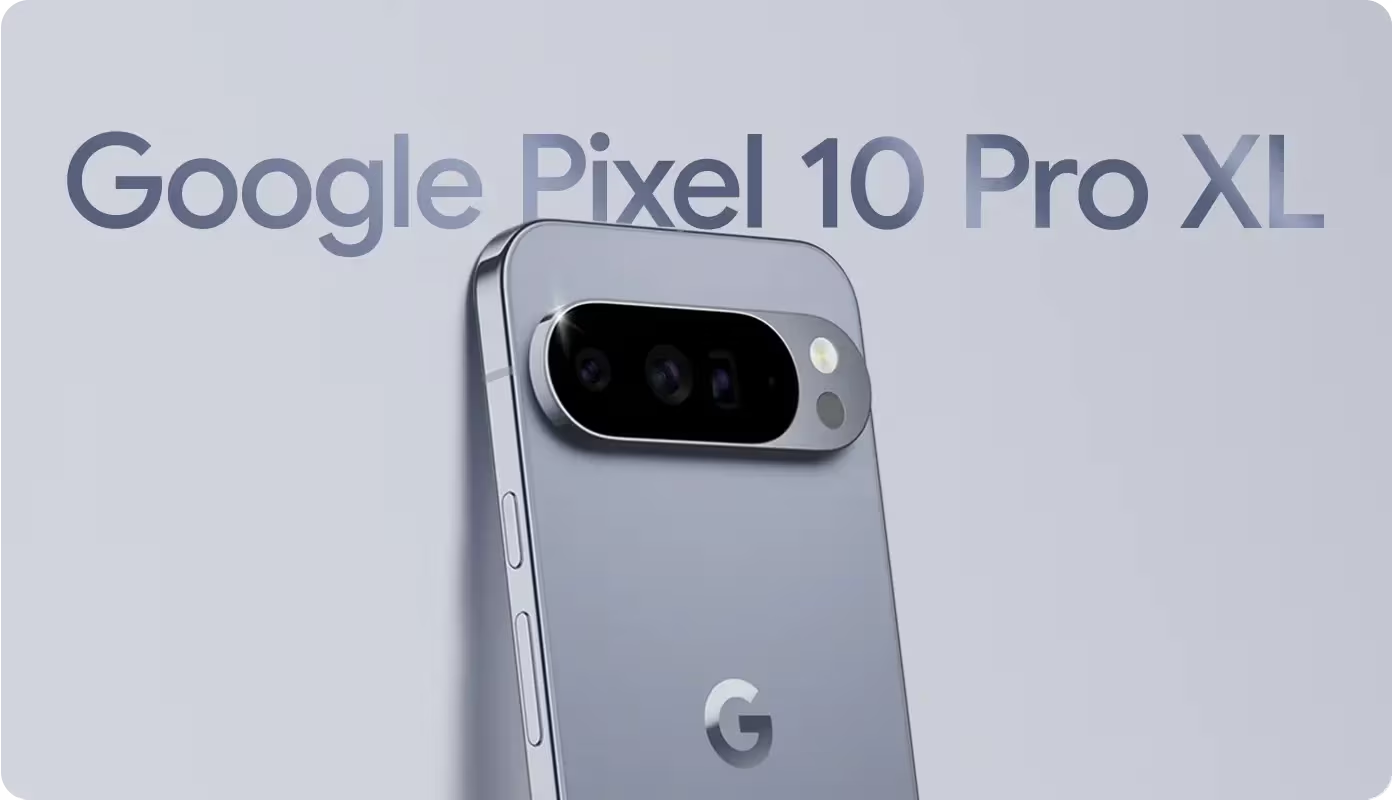
Los smartphones Google Pixel incorporan algunas de las experiencias con IA más intensivas que encontrarás hoy en cualquier teléfono de consumo. Con cada nueva generación de Pixel, la inteligencia artificial desempeña un papel cada vez más central en la forma en que el dispositivo funciona. Aunque las funciones de IA existen en los smartphones modernos, Pixel las integra profundamente en el sistema y la interfaz de usuario.
Si no te sientes cómodo con esto y quieres reducir la presencia de la IA en tu Pixel, requiere algo de esfuerzo. No puedes apagar la IA por completo, pero muchas funciones individuales pueden desactivarse una por una. Esta guía se basa en el Pixel 10 Pro XL, pero se aplica en su mayoría también a las series Pixel 8 y Pixel 9.
Aviso: desactivar ciertas funciones de IA puede afectar a otras características del dispositivo. Lleva un registro de lo que desactivas para poder restaurar rápidamente cualquier ajuste si algo deja de funcionar correctamente.
Aplicaciones que puedes desinstalar o desactivar en Google Pixel
Journal. Esta nueva aplicación de diario impulsada por IA, introducida en el Pixel 10, puede eliminarse de forma segura como cualquier aplicación estándar.

Recomendado
El laboratorio de Mira Murati presenta Inkling, un modelo abierto de 975 000 millones de p
Screenshots. A partir del Pixel 9, Google introdujo una aplicación dedicada a las capturas de pantalla que analiza imágenes y las hace buscables. Puedes desinstalarla por completo o desactivar la opción “Buscar capturas con la IA del dispositivo” en sus ajustes. Si apagas esta función, el sistema ofrecerá eliminar todos los resúmenes y metadatos generados por IA vinculados a tus capturas.
Pixel Studio, AI Core, Private Compute Services, Android System Intelligence. Estas son aplicaciones del sistema fundamentales que se pueden desactivar desde el menú de ajustes de las apps.
Cómo reducir las funciones de IA en Google Fotos
La IA desempeña un papel importante en Google Fotos, especialmente con el conjunto de herramientas Gemini. Puedes limitar o desactivar por completo las funciones de Gemini aquí:
- Toca tu icono de perfil
- Ve a “Ajustes de Fotos”
- Abre “Ajustes” → “Funciones de Gemini en Fotos”
Puedes desactivar Gemini completamente en la app, o desactivar funciones específicas como “Preguntar a Fotos”, los Recuerdos impulsados por Gemini y los subtítulos automáticos.
Cómo quitar el botón Gemini de Mensajes
- Abre la app Mensajes
- Toca tu icono de perfil
- Ve a Ajustes de mensajes
- Selecciona “Gemini en Mensajes”
- Apaga “Mostrar botón Gemini”
Cómo desactivar las funciones de IA en la app Teléfono
La app Teléfono en Pixel incluye varias herramientas impulsadas por IA que puedes desactivar fácilmente:
- Abre la app Teléfono
- Toca el botón de menú en la esquina superior izquierda
- Ve a Ajustes
- En “Asistencia de llamadas”, desactiva las funciones que no quieras
Cómo desactivar Circle to Search en Pixel
Circle to Search te permite buscar al rodear texto en la pantalla. Si no lo usas:
- Abre Ajustes
- Ve a Sistema
- Desactiva “Circle to Search”
Cómo quitar el botón de IA de la barra de búsqueda de Google
La barra de búsqueda de Google en la pantalla principal del Pixel ahora cuenta con un botón de modo IA. Para deshacerte de él y recuperar un aspecto más limpio:
- Abre la app Google
- Toca tu icono de perfil
- Ve a Ajustes
- Selecciona “Personalizar el widget de búsqueda”
- Elige “Ninguno” o asigna un atajo diferente
Cómo volver a Google Assistant desde Gemini AI
La IA Gemini de Google ha reemplazado a Google Assistant como asistente de voz predeterminado en Pixel. Para revertirlo:
- Abre Gemini
- Toca tu icono de perfil
- Selecciona “Cambiar a Google Assistant”
- Confirma y toca “Cambiar”
Ten en cuenta que Google planea eliminar Google Assistant en favor de Gemini, por lo que esta opción puede desaparecer en futuras actualizaciones del software.
Cómo desinstalar Gemini AI en Pixel
Después de volver a Google Assistant, puedes eliminar la app Gemini. Antes de desinstalarla, se recomienda visitar la sección “Actividad de la app Gemini” y borrar cualquier dato que no quieras que Google conserve.
Preguntas frecuentes sobre desactivar funciones de IA en los teléfonos Google Pixel
- ¿Es posible desactivar por completo la IA en Pixel? No. La IA está profundamente integrada en el sistema operativo. Aunque puedes eliminar la mayoría de las funciones visibles de IA, como el asistente de voz, botones y el análisis de fotos o capturas, no es posible apagar la IA completamente a nivel del sistema.
- ¿Afectará desactivar funciones de IA al rendimiento del teléfono? Normalmente no. Desactivar aplicaciones o funciones individuales rara vez afecta la velocidad del dispositivo. Sin embargo, algunos componentes del sistema como Android System Intelligence dan soporte a otras funciones del teléfono, así que vigila el comportamiento del dispositivo tras desactivarlos.
- ¿Pueden las actualizaciones del sistema volver a activar funciones de IA deshabilitadas? Sí. Algunas funciones pueden volver tras actualizaciones importantes del sistema operativo, especialmente aquellas que son parte de las apps del sistema de Google. Tras las actualizaciones, conviene revisar tus ajustes de IA y desactivar de nuevo las funciones si es necesario.
- ¿Debería desinstalar Gemini por completo o simplemente ignorarla? Si has vuelto a Google Assistant y no piensas usar Gemini, desinstalarla tiene sentido. Solo recuerda borrar primero los datos de Gemini. Si puede que uses Gemini de forma ocasional, dejar la app instalada pero inactiva también está bien.
La profunda integración de funciones de IA en Google Pixel lo distingue, pero puede resultar abrumadora o intrusiva para algunos usuarios. Con estos pasos puedes reducir la participación de la IA manteniendo la mayor parte de la funcionalidad del teléfono. A medida que Google avance plenamente hacia Gemini AI, espera que este equilibrio sea más difícil, ya que las futuras actualizaciones podrían consolidar aún más estas funciones.

AI Editor
Ava covers the rapidly evolving world of artificial intelligence, from foundational models and research labs to the real-world economics of intelligence. With a background in computational linguistics, she cuts through the hype to find out what actually works. She firmly believes that benchmarks are just marketing until reproduced in the wild.