• 6 min de lectura
Cómo cambiar tu servidor DNS en Windows 11 y 10
A veces tu acceso a Internet se siente extrañamente lento: las aplicaciones de mensajería envían y reciben bien, pero las páginas web se niegan a cargar o tardan una eternidad. Esto suele indicar un p
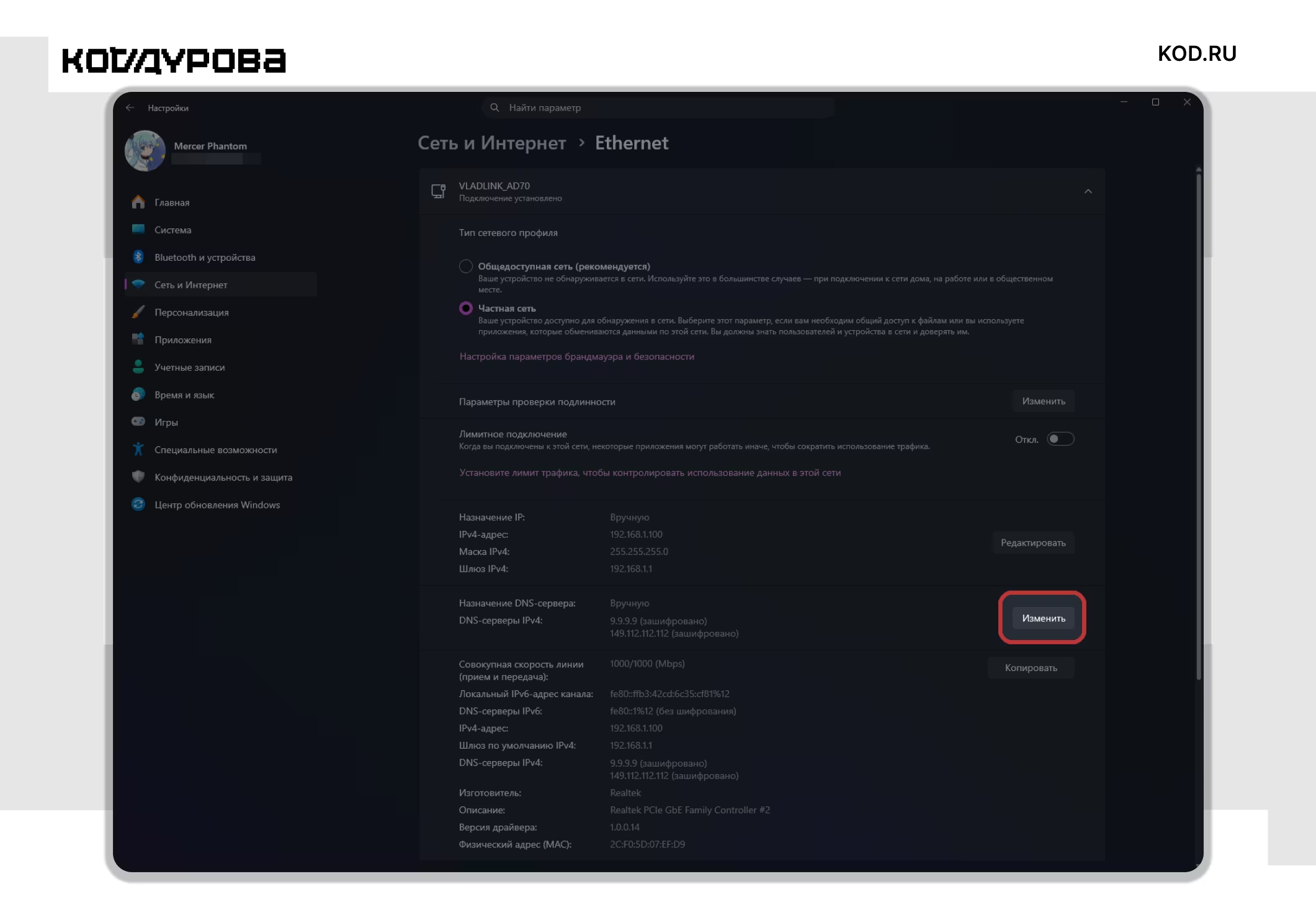
Imagen: kod.ru
A veces tu acceso a Internet se siente extrañamente lento: las aplicaciones de mensajería envían y reciben bien, pero las páginas web se niegan a cargar o tardan una eternidad. Esto suele indicar un problema con el servidor DNS —el servicio que traduce los nombres de sitio web a direcciones IP— más que con tu router o navegador. Por suerte, cambiar los servidores DNS en Windows 11 o 10 toma solo unos minutos; no hace falta software adicional ni reinstalar la red.
Los servidores DNS convierten las URL legibles por humanos en direcciones IP entendibles por las máquinas. Si tu servidor DNS es lento, está sobrecargado o manipula resultados, Windows puede mostrar errores como ERR_NAME_NOT_RESOLVED o quedarse colgado esperando una respuesta. Cambiar tu DNS ayuda a solucionar ese cuello de botella. Pero ten en cuenta que no evitará bloqueos por IP ni inspección profunda de paquetes impuestos por los ISP o gobiernos.
Mejores servidores DNS para usar en Rusia en 2026
Elegir un servidor DNS en Rusia hoy en día es más que una cuestión de velocidad: también importa cómo funciona el servicio con tu ISP local. No hay una respuesta única para todos, pero los resolutores públicos principales siguen siendo constantes.

Recomendado
El primer gadget de OpenAI es un keypad de programación de 230 dólares
- Yandex DNS: 77.88.8.8 and 77.88.8.1
- Yandex Secure DNS: 77.88.8.88 and 77.88.8.2
- Yandex Family DNS: 77.88.8.7 and 77.88.8.3
- Quad9: 9.9.9.9 and 149.112.112.112
- Google DNS: 8.8.8.8 and 8.8.4.4
- Cloudflare: 1.1.1.1 and 1.0.0.1
- AdGuard DNS: 94.140.14.14 and 94.140.15.15
Para la mayoría de usuarios rusos, Yandex DNS sigue siendo la opción preferida gracias a la baja latencia en redes locales y a su tiempo de actividad fiable. Quad9 es una buena alternativa que también bloquea dominios maliciosos. Google DNS es altamente compatible, aunque algunos ISP reemplazan sus respuestas no cifradas. Cloudflare suele rendir bien a nivel global, pero puede ser impredecible en Rusia, especialmente al usar DNS cifrado.
Cómo cambiar el DNS a través de Configuración de Windows
Este es el método más fácil tanto en Windows 11 como en Windows 10 (versión 1903 y posteriores). No es necesario reiniciar; los cambios se aplican al instante.
- Pulsa Win + I para abrir Configuración, luego ve a Red e Internet.
- Selecciona tu conexión activa (Wi‑Fi o Ethernet).
- Ve a las Propiedades de la conexión.
- Busca “Asignación de servidor DNS” y haz clic en “Editar”.
- Cambia de “Automático (DHCP)” a “Manual”.
- Activa IPv4.
- Introduce tus direcciones DNS preferidas, por ejemplo 77.88.8.8 y 77.88.8.1.
- Guarda los cambios.
Si tu ISP también proporciona IPv6, repite estos pasos para las direcciones IPv6. De lo contrario, algunas solicitudes DNS aún pueden pasar por el servidor antiguo, haciendo que el cambio parezca inefectivo —una fuente común de confusión.
Fuente de la imagen: kod.ru
Cambiar el DNS mediante el Panel de control
Este método funciona en compilaciones antiguas de Windows 10, así como en Windows 8.1 y 7. La interfaz no ha cambiado en años, lo que la hace fácil de usar.
- Pulsa Win + R.
- Escribe ncpa.cpl y presiona Enter.
- Haz clic derecho en tu conexión de red activa.
- Elige “Propiedades”.
- Selecciona “Protocolo de Internet versión 4 (TCP/IPv4)”.
- Haz clic en “Propiedades”.
- Marca “Usar las siguientes direcciones de servidor DNS”.
- Introduce tus direcciones DNS y haz clic en “Aceptar”.
Por ejemplo, usa los de Quad9 9.9.9.9 y 149.112.112.112 o los de Yandex 77.88.8.8 y 77.88.8.1. Los cambios surten efecto en cuanto cierras el cuadro de diálogo.
Fuente de la imagen: kod.ru
Cambiar el DNS con PowerShell
PowerShell ofrece una forma más rápida de configurar múltiples adaptadores, revertir cambios rápidamente o automatizar ajustes DNS. Ejecútalo como Administrador.
Primero, lista tus interfaces de red:
Get-DnsClientServerAddress
Luego establece el DNS para la interfaz deseada (reemplaza “Ethernet” por el nombre de tu interfaz):
Set-DnsClientServerAddress -InterfaceAlias “Ethernet” -ServerAddresses (“77.88.8.8”,“77.88.8.1”)
Para volver a la asignación automática de DNS:
Set-DnsClientServerAddress -InterfaceAlias “Ethernet” -ResetServerAddresses
Opciones de cifrado DNS en Windows 11
Al configurar manualmente el DNS en Windows 11, puedes elegir modos de DNS sobre HTTPS (DoH). Windows ofrece tres opciones: sin cifrar, estrictamente cifrado o cifrado con posibilidad de volver a no cifrado.
El modo “Solo cifrado” es arriesgado: si el servidor elegido no soporta DoH, la resolución DNS se detiene por completo. Esto es un problema real en Rusia, donde algunos proveedores y sitios tienen dificultades con canales DNS cifrados.
La elección práctica es “Cifrado preferido, sin cifrar permitido”, donde Windows usa DoH cuando es posible pero hace una degradación ordenada si hace falta. Windows conoce de fábrica las configuraciones DoH de Cloudflare, Google y Quad9. Windows 10 no tiene esta interfaz, así que tendrás que habilitar DoH dentro de tu navegador en su lugar.
Qué hacer después de cambiar el DNS
- Vacía la caché DNS con ipconfig /flushdns.
- Reinicia completamente tu navegador.
- Verifica tu configuración DNS con ipconfig /all.
- Intenta visitar los sitios que antes tenían problemas de carga.
Si los sitios no cargan en absoluto después del cambio, vuelve a la DNS automática. En Configuración, restaura a DHCP; en las propiedades IPv4, habilita la asignación automática de DNS.
Cambiar el DNS en tu router y errores comunes
Para aplicar los nuevos ajustes DNS a todos los dispositivos de tu red doméstica, es más fácil cambiarlos a nivel del router. Entra en la interfaz web de tu router mediante direcciones como 192.168.0.1 o 192.168.1.1, busca la sección Internet, WAN o DNS, desactiva el DNS automático del ISP e introduce tus servidores preferidos manualmente.
- Los servidores DNS públicos no resuelven nombres de dispositivos locales (como tu NAS o impresora).
- Si usas una VPN, a menudo se ignora el DNS del sistema.
- Navegadores como Chrome, Edge y Firefox pueden usar su propio DoH independientemente del DNS del sistema.
- Cambiar el DNS no anonimiza tu conexión.
Si tu red incluye servicios locales accesibles por nombre (NAS, impresoras, Pi‑hole), cambiar el DNS solo en un PC es más seguro. Cambiarlo en el router puede romper la resolución de nombres locales. Pero si no usas nombres de red locales, normalmente no es un problema.
Para usuarios rusos en 2026, el enfoque recomendado es: configura primero Yandex DNS, vacía la caché DNS con ipconfig /flushdns y prueba los sitios problemáticos sin VPN ni DoH del navegador activado. Si los problemas persisten, probablemente el problema está más allá del DNS —en el enrutamiento, bloqueo por IP o el propio servicio—.

Computing Editor
Tomas lives in the terminal. He covers chips, laptops, and operating systems with a focus on performance and efficiency. He reads kernel changelogs the way other people read fiction, and he's always on the hunt for the perfect mechanical keyboard switch. If it processes data, Tomas has an opinion on it.
vía kod.ru